Už jste se někdy probudili do modré obrazovky smrti nebo zjistili, že vám ve Windows chybí celá složka s fotkami z dovolené? Náhlá smrt pevného disku je noční můrou každého uživatele. U starých mechanických HDD (Hard Disk Drive) varovalo nepříjemné cvakání. Moderní SSD (Solid State Drive) jsou ale naprosto tichá. Zemřou potichu, bez jediného hlesu.
Naštěstí ale mají skrytý zdravotní záznam (S.M.A.R.T.), který si můžete kdykoliv přečíst. A přesně k tomu slouží bezplatný a ve světě nejpoužívanější nástroj: CrystalDiskInfo.
Proč pravidelně kontrolovat disk?
Životnost každého SSD disku je omezena počtem zápisů (hodnota TBW - Total Bytes Written). Jakmile se k tomuto limitu blížíte, buňky ztrácí schopnost udržet náboj a riskujete nenávratnou ztrátu uložených informací. Navíc, levná SSD mohu po zaplnění drasticky zpomalit, nebo trpět extrémními teplotami pod špatně chlazeným krytem základní desky. Pravidelná kontrola vám dá čas koupit nový disk a vše naklonovat, dokud je ještě čas.
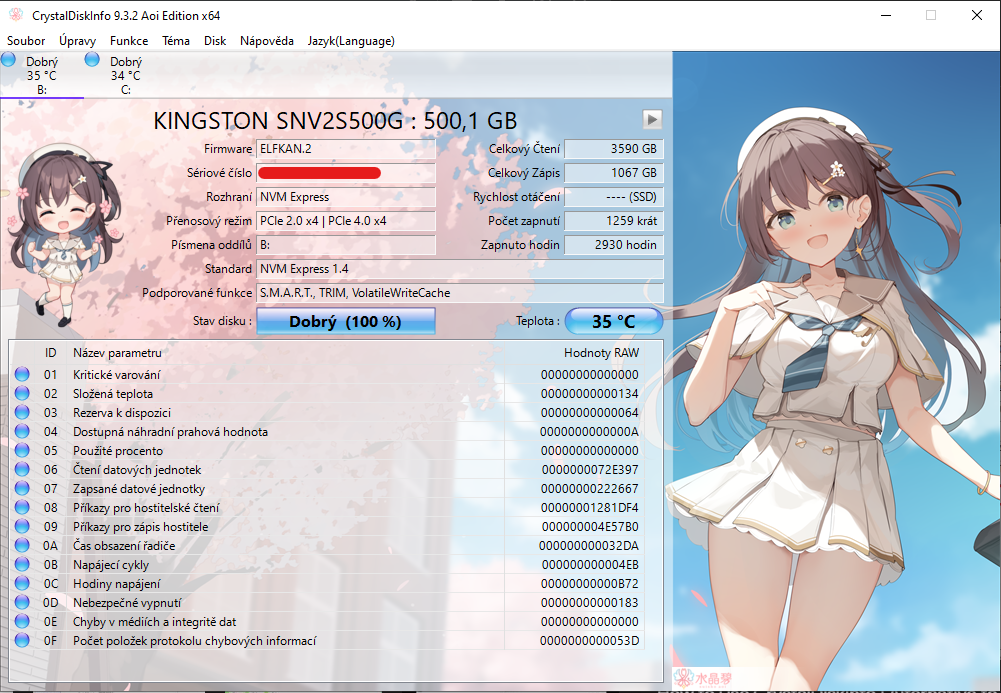
Krok 1: Diagnostika zdraví přes CrystalDiskInfo
CrystalDiskInfo je diagnostický program, ne test rychlosti. Nic na disk nezapisuje, pouze přečte interní záznamy, které si disk o sobě sám vede. Program je k dispozici ke stažení zdarma na oficiálních stránkách tvůrce.
Co v programu sledovat?
- Stav zdraví (Health Status): To nejdůležitější hned nahoře. Velké tlačítko by mělo svítit modře se slovem "Dobrý" (Good) a procenty. Pokud vidíte žlutou barvu (Pozor/Caution), je čas zálohovat cenná data. Červená znamená "Pohroma" (Bad) a disk potřebuje okamžitě vyměnit.
- Teplota (Temperature): Ideální provozní teplota pro NVMe SSD se pohybuje mezi 40°C a 55°C v klidu a do 70°C v zátěži. Pokud překračuje 70°C, začne disk uměle snižovat svůj výkon (tzv. termální throttling), aby se neupekl.
- Celkové zapsané hostitelem (Total Host Writes): Zde vidíte celkové množství terabajtů, které se za život disku již zapsaly. Můžete si toto číslo porovnat s deklarovanou hodnotou TBW (Total Bytes Written) přímo od výrobce, abyste věděli, kolik z "garantovaného života" jste již vyčerpali.
- Počet zapnutí (Power On Count) a Doba běhu (Power On Hours): Zajímavá statistika prozrazující, jak dlouho už s vámi disk žije. Ideální pro kontrolu, pokud kupujete počítač z druhé ruky a chcete si ověřit tvrzení prodejce "jetý jen s svátečně".
Další detailní položky ve spodní tabulce zastupují specifičtější hodnoty, ale jako běžný uživatel se jimi zdržovat nemusíte. Křišťálová koule CrystalDiskInfo ty důležité parametry zprůměruje a barevně vám je odvypráví nahoře.
Krok 2: Měření rychlosti přes CrystalDiskMark
Zatímco Info řeší zdraví, CrystalDiskMark slouží k reálnému otestování, zda váš disk zvládá rychlosti deklarované na krabičce. Pomalé načítání her nebo trhání systému může být způsobeno degradací rychlosti. Tento program zaplní paměť zkušebními daty a přesně změří rychlost sekvenčního i náhodného čtení a zápisu.
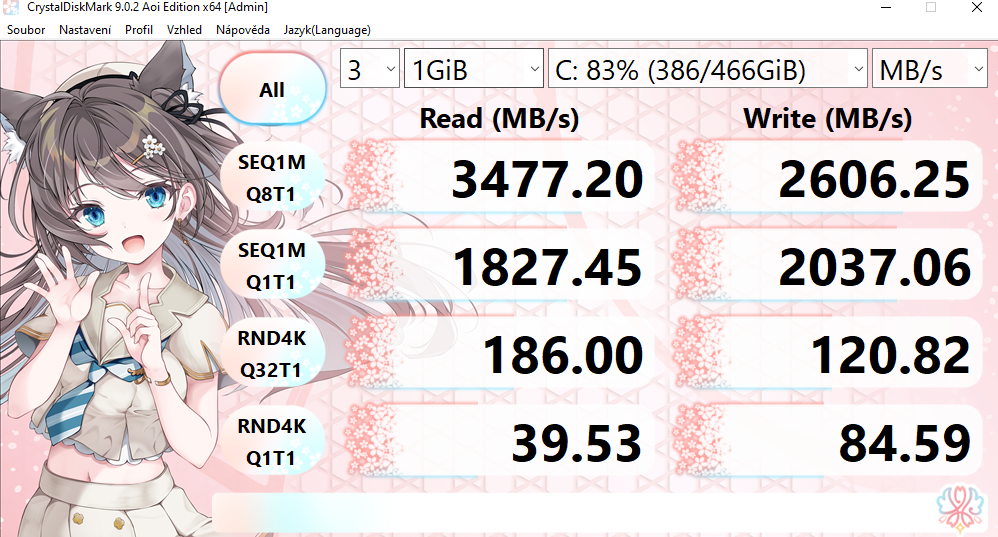
Jak test probíhá a co znamenají výsledky?
V programu stačí vybrat váš disk (C:\, D:\ atd.), nastavit velikost testovacího souboru (klasicky se nechává 1 GiB) a stisknout velké tlačítko "All". Test potrvá několik minut. Získáte 4 řádky výsledků:
- SEQ1M Q8T1 (Sekvenční výkon): Tohle je ta hlavní "vysoká" hodnota (často v tisících MB/s u NVMe), kterou se všichni výrobci chlubí na krabičkách. Jde o schopnost číst nebo zapisovat obrovské celistvé soubory – např. přesun 4K videí.
- RND4K Q32T1 (Náhodný 4K výkon): Pro plynulost vašeho operačního systému Windows je však mnohem důležitější druhý a třetí řádek. Operační systém se neustále hrabe v milionech mrňavých souborů, čte kousek knihovny tu a kousek registru tam. To se jmenuje náhodné 4K čtení (Random 4K). Tady se drtivá většina disků zadýchá a hodnoty jsou násobně nižší (desítky MB/s). Excelentní 4K rychlosti odlišují prémiová SSD od těch nejlevnějších.
Pozor na termální throttling během testu
CrystalDiskMark umí zatopit pod kotlem! Při provádění testu (All) je disk namáhán na 100 %. Pokud nemáte na NVMe disku chladič (tzv. pasiv z kovu), je dobré si vedle nechat běžet CrystalDiskInfo a sledovat teplotu. Pokud dosáhne 75°C a výše, disk extrémně zpomalí. Pokud váš disk prokazuje v benchmarcích o polovinu horší propustnost než tvrdí výrobce a peče se přitom ve vlastní šťávě, víte, že příště musíte koupit lepší chladič na základní desku.
Závěr: Jak často tohle dělat?
Není třeba být fanatik a kontrolovat S.M.A.R.T. data každý den. Bohatě postačí provést diagnostiku jednou za čtvrt roku. Zapněte si Info na pět vteřin, mrkněte, zda je modrý štítek na "100%", a program zase zavřete. Pokud kupujete nový hardware nebo přesouváte disk do nového PC skříně, spusťte si jednou Mark k prokázání kvalitního chlazení i samotného kusu, zda se nejedná o vadnou výrobní sérii. Data jsou moderní zlato – nenechte si ho vzít špatným SSD dikem.