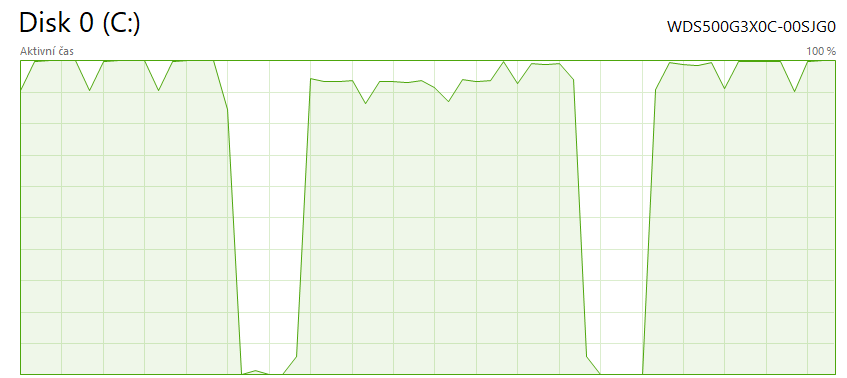
Koupili jste si moderní počítač, uvnitř se leskne nové NVMe SSD a Microsoft sliboval, že Windows 11 poletí jako raketa. Jenže realita je jiná. Start systému trvá několik minut, aplikace se otevírají váhavě a ve Správci úloh občas panicky zčervená záložka "Disk" na hodnotě 100 %. Kde je problém?
Odpověď se často skrývá v nesprávném softwarovém nastavení a zažitých mýtech z dob rotujících pevných disků. Zde je pět hlavních chyb, kterými sami nevědomky brzdíte výkon Windows 11.
1. Defragmentujete moderní SSD (Velká chyba!)
Za dob starých HDD bylo skládání rozházených dat (= defragmentace) nezbytnou údržbou k udržení rychlosti. Pokud ale stisknete tlačítko "Defragmentovat" u flashového SSD disku, neděláte nic jiného, než že zbytečně pálíte jeho životnost.
SSD totiž nemá žádnou mechanickou čtecí hlavičku, která by musela fyzicky přeskakovat platně. Dostat data z jednoho konce čipu na druhý trvá elektronicky mikrosekundu, ať jsou uložená jakkoli roztříštěně. Nepřesouvejte je, jen uměle vytváříte miliony zbytečných zápisů (TBW).
2. Máte vypnutou funkci TRIM
Když ve Windows smažete soubor a vysypete koš, systém ho z disku ve skutečnosti nesmaže. Pouze označí dané místo jako "volné k přepsání". To je pro SSD velký problém, protože aby ho mohlo později znovu použít, musí ho předem složitě promazat blok po bloku, což celou akci neskutečně zpomalí.
Funkce TRIM funguje jako uklízečka – o pauze na pozadí potichu obejde systém a onen smazaný balast fyzicky vymaže, aby byly buňky rovnou 100% připravené pro bleskový zápis.
Jak ověřit TRIM:
- Klikněte na ikonu Windows a napište cmd (Příkazový řádek). Otevřete jej jako správce.
- Napište přesně tento příkaz:
fsutil behavior query DisableDeleteNotify - Pokud se objeví výsledek DisableDeleteNotify = 0, je to v pořádku a TRIM běží! Pokud svítí "1", zadejte příkaz s "=" nahrazeným znakem "0" pro aktivaci a potvrďte Enterem.
3. Indexování všeho všude
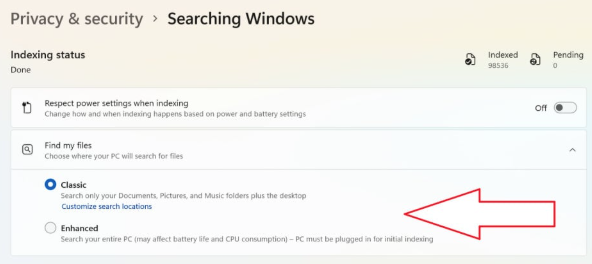
Windows 11 má zabudovaného "knihovníka", který neustále projíždí každý kout na disku a tvoří si inventář slova od slova (aby vyhledávací lupa dole na liště fungovala okamžitě). U starších, pomalejších systémů je tohle ale procesorová a disková sebevražda a hlavní původce problému "100% Disk Usage".
Přejděte do nastavení hledání (Search settings) a omezte Indexování pouze na důležité složky (Dokumenty, Plocha). Nemá smysl, aby knihovník dvacetkrát týdně pročesával 200GB složku s nainstalovaným Cyberpunkem.
4. Start-up peklo a služby na pozadí
Spusťte rovnou teď Správce úloh (Ctrl + Shift + Esc), překlikněte do záložky "Po spuštění" (Startup) a podívejte se zblízka pravdě do očí. Potřebujete opravdu, aby se při každém naběhnutí Windows do vteřiny zapnul Skype, Epic Games launcher, tři druhy RGB ovládacích panelů, klient tiskárny od HP a Spotify?
Každý tento program si urve kousek paměti a pošle při startu svůj vlastní agresivní dotaz na SSD úložný prostor. Klikněte na drtivou většinu nepotřebných aplikací pravým tlačítkem a zvolte odvážně Zakázat.
5. Největší žrout výkonu: Zcela plný disk
Technologii Wear Leveling jsme už detailně rozebírali v našem dřívějším obřím článku. Jak jsme zmiňovali: SSD disk potřebuje dýchat. Jakmile volné místo padne pod hraničních 15 %, vnitřní procesor (řadič disku) ztratí manévrovací prostor na přeskládávání balíčků a rychlost raketově zkolabuje na pětinu. Jediným řešením je tvrdá promazávací čistka složek Stažené soubory, anebo nástroj na vymazání starých zbytků po Windows Updates. Přečtěte si kompletní detaily zde!
Shrnutí
Systém Windows 11 je plný skvělých technologií, pokud mu nepřekážíte. Přestaňte se chovat k supermodernímu polovodičovému SSD jako ke staré vinylové gramodesce (žádná tvrdá defragmentace, žádné zbytečné neustálé indexování gigabajtů instalačních balíčků). Nechte v rohu prázdné odkládací místo, zkroťte aplikace, které se vám cpou po startu do lišty a nezapomínejte zapnout kouzelníka jménem TRIM. Rychlost se dostaví okamžitě samotná.